

内容目录
序列图转APNG #
功能描述 #
序列图转APNG功能是一个专业的动画制作工具,能够将一系列静态图片转换为高质量的APNG(Animated PNG)动画文件。该功能支持智能序列识别、透明背景处理、质量控制和批量转换,是制作网页动画、UI动效和数字艺术作品的理想选择。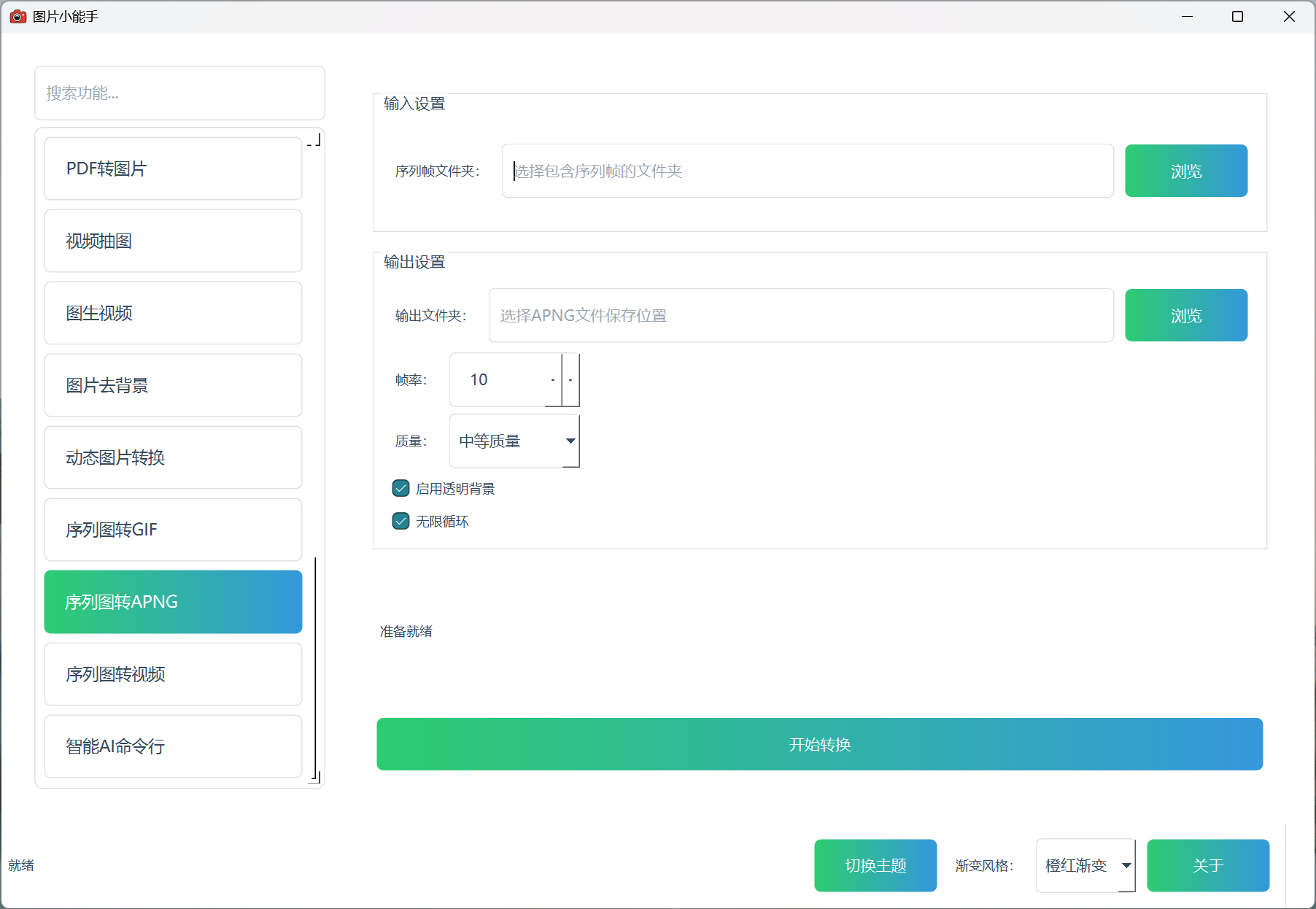
主要功能 #
1. 智能序列识别 #
- 多种命名格式支持:自动识别各种序列图片命名规范
- 智能排序算法:根据文件名中的数字自动排序
- 格式兼容性:支持PNG、JPG、JPEG、TIFF、BMP等主流图片格式
- 嵌套目录处理:支持多层文件夹结构的批量处理
2. 透明背景支持 #
- 原生透明保持:PNG格式图片的透明通道完美保留
- 智能背景去除:JPG等非透明格式可自动去除白色背景
- 透明度控制:精确的透明度阈值调节
- 边缘优化:保持透明边缘的平滑过渡
3. 质量控制 #
- 三级质量设置:高质量、中等质量、低质量可选
- 压缩级别调节:0-9级压缩强度控制
- 预测模式优化:mixed/sub预测算法选择
- 文件大小平衡:在质量和文件大小间找到最佳平衡
4. 动画参数控制 #
- 帧率设置:自定义动画播放速度(FPS)
- 循环模式:支持无限循环或单次播放
- 时长控制:精确控制动画总时长
- 播放顺序:保持图片序列的正确播放顺序
5. 批量处理 #
- 多序列支持:同时处理多个图片序列
- 目录结构保持:输出文件保持原有目录层次
- 进度监控:实时显示处理进度和状态
- 错误处理:智能错误检测和恢复机制
6. 格式兼容 #
- 标准APNG:生成符合APNG标准的动画文件
- Web优化:针对网页显示进行优化
- 跨平台兼容:支持各种操作系统和浏览器
- 向后兼容:在不支持APNG的环境中显示第一帧
使用流程 #
1. 准备序列图片 #
- 将需要制作动画的图片按顺序命名
- 确保图片尺寸一致,获得最佳效果
- 建议使用PNG格式以保持最佳质量
- 将图片放置在同一文件夹中
2. 选择输入输出路径 #
- 输入路径:选择包含序列图片的文件夹
- 输出路径:指定APNG文件的保存位置
- 输出文件将自动以文件夹名命名
3. 配置动画参数 #
- 帧率设置:根据动画效果需求设置合适的FPS值
- 质量选择:根据用途选择高质量、中等质量或低质量
- 透明背景:根据需要启用或禁用透明背景处理
- 循环模式:选择无限循环或播放一次
4. 开始转换 #
- 点击开始按钮启动转换过程
- 实时查看处理进度和状态信息
- 等待所有序列处理完成
- 检查输出文件的质量和效果
使用建议 #
图片序列要求 #
- 尺寸统一:所有图片应具有相同的宽度和高度
- 格式选择:推荐使用PNG格式以获得最佳质量
- 数量适中:建议单个序列不超过200帧,以控制文件大小
- 内容连贯:确保图片间的变化平滑自然
命名规范 #
- 数字序列:使用连续数字命名(如:001.png, 002.png)
- 前缀命名:支持前缀+数字格式(如:frame_001.png)
- 避免特殊字符:文件名中避免使用特殊符号
- 统一格式:同一序列中保持命名格式一致
参数设置 #
- 帧率选择:
- 24-30 FPS:适合流畅的动画效果
- 12-15 FPS:适合简单的动态效果
- 6-10 FPS:适合慢速展示动画
- 质量设置:
- 高质量:用于最终发布和高要求场景
- 中等质量:平衡质量和文件大小的通用选择
- 低质量:用于预览和快速测试
透明背景使用 #
- PNG源文件:直接保持原有透明通道
- JPG源文件:启用透明背景可自动去除白色背景
- 背景颜色:确保要去除的背景为纯白色或接近白色
- 边缘处理:注意检查透明边缘的平滑度
性能优化 #
- 文件大小:合理选择质量设置以控制输出文件大小
- 处理速度:较大的图片序列需要更长的处理时间
- 内存使用:处理大量图片时注意系统内存使用情况
- 批量处理:一次处理多个序列时建议分批进行
质量控制 #
- 预览检查:处理完成后及时预览动画效果
- 参数调整:根据效果需要调整帧率和质量设置
- 格式验证:确保生成的APNG文件在目标环境中正常显示
- 文件大小:注意平衡动画质量和文件大小
注意事项 #
- 确保输入图片文件完整且未损坏
- 处理大型序列时预留足够的磁盘空间
- 避免在处理过程中移动或删除源文件
- 定期检查输出文件的完整性和播放效果
- 注意APNG格式的浏览器兼容性
- 对于网页使用,考虑文件大小对加载速度的影响