

图片滤镜 #
功能描述 #
图片滤镜工具为图片添加各种艺术滤镜效果,包括黑白、怀旧、素描、模糊、锐化、浮雕、卡通等多种滤镜。支持常见图片格式和专业RAW格式,提供丰富的参数调节选项,可以创造出专业级的图片艺术效果。适合摄影师进行后期处理、设计师制作特效图片、以及普通用户美化照片使用。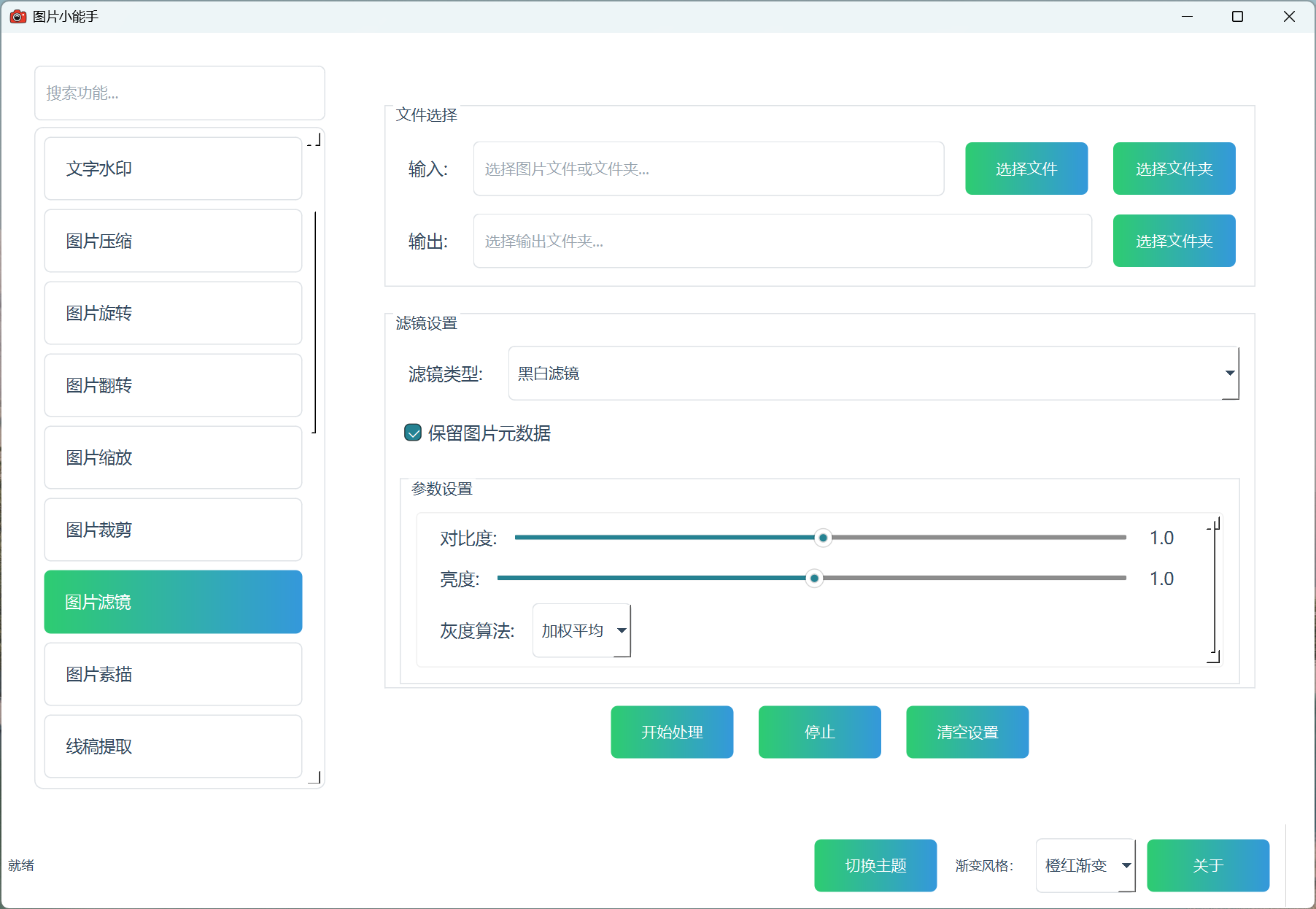
主要功能 #
- 支持9种专业滤镜效果(黑白、怀旧、素描、模糊、锐化、浮雕、卡通、亮度对比度、色调饱和度)
- 每种滤镜提供详细参数调节(强度、算法、方向、色调等)
- 支持多种图片格式(JPEG、PNG、TIFF、RAW、HEIC等)
- 批量处理功能,可同时处理整个文件夹
- 智能元数据保留,保持原图拍摄信息
- 实时进度显示和状态反馈
- 专业RAW格式支持和处理
技术特点 #
- 多种滤镜算法,提供专业级图像处理效果
- 智能参数系统,每种滤镜提供专属调节选项
- 高质量图像处理,确保输出效果清晰
- 多线程处理,确保界面响应流畅
- 智能格式转换,RAW文件自动转换为通用格式
使用流程 #
- 选择输入:点击”选择文件”选择单个图片,或点击”选择文件夹”进行批量处理
- 选择输出:点击”选择文件夹”设置处理后图片的保存位置
- 选择滤镜:在”滤镜类型”下拉菜单中选择想要的滤镜效果
- 调节参数:根据选择的滤镜类型,调节相应的参数设置
- 元数据选项:勾选”保留图片元数据”可保持原图的EXIF信息
- 开始处理:点击”开始处理”按钮开始应用滤镜
- 查看结果:处理完成后可点击”打开输出文件夹”查看效果
使用建议 #
- 建议先用单张图片测试滤镜效果和参数设置,满意后再进行批量处理
- 不同滤镜适合不同类型的图片:人像适合怀旧和素描,风景适合锐化和对比度调整
- RAW格式图片处理后会自动转换为高质量JPEG格式,适合专业摄影后期
- 素描滤镜提供”铅笔素描”和”边缘检测”两种效果,可根据需要选择
- 卡通滤镜处理时间相对较长,但能创造出独特的动漫风格效果
- 大批量处理时建议关闭其他程序,确保处理速度和稳定性
- 保留元数据功能可保持照片的拍摄信息,分享时请注意隐私保护
- 模糊滤镜提供多种模糊效果,高斯模糊最适合一般用途
- 浮雕滤镜支持不同方向设置,可创造出立体浮雕效果
- 适合摄影爱好者美化照片、设计师制作特效图片、以及需要图片艺术处理的场景