

图片水印 #
功能描述 #
为图片添加水印标识,图片水印添加支持单点水印和平铺水印两种模式。可以对单个图片或整个文件夹进行批量水印处理,支持常见图片格式和专业RAW格式。提供丰富的水印参数设置,包括位置、大小、透明度、旋转角度等,满足不同场景的水印需求。适合摄影师保护作品版权、设计师添加品牌标识、以及需要批量处理图片水印的用户使用。
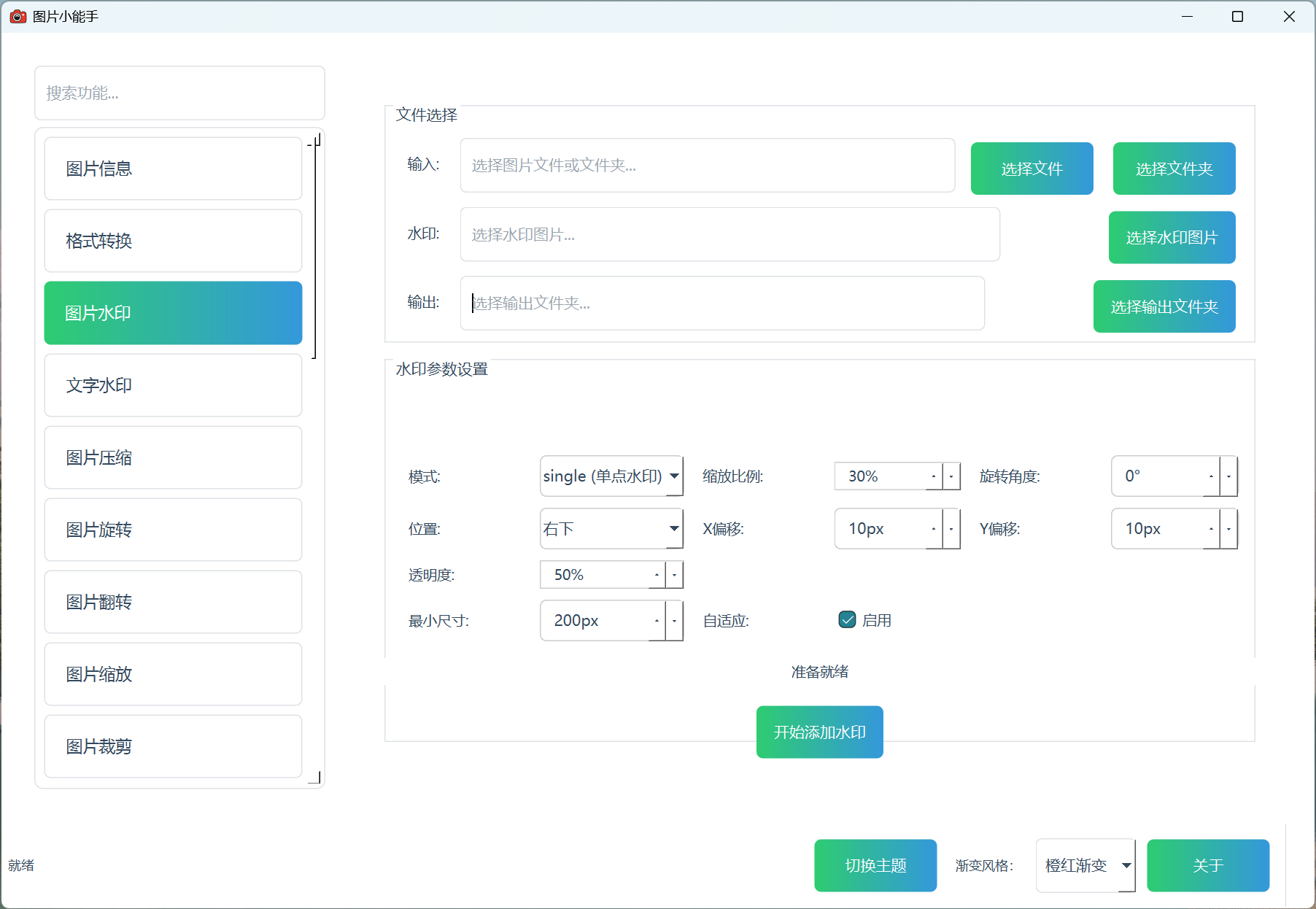
主要功能 #
- 支持多种图片格式(JPEG、PNG、TIFF、RAW、HEIC等)
- 提供单点水印和平铺水印两种模式
- 灵活的水印位置设置(九宫格定位)
- 可调节水印大小、透明度、旋转角度
- 支持自适应缩放,确保水印在高分辨率图片上可见
- 批量处理功能,支持文件夹递归处理
- 保持原图质量和格式
- 专业RAW格式支持
技术特点 #
- 智能格式识别,自动选择最佳处理方式
- 支持专业RAW格式的高质量处理
- 自适应水印缩放算法
- 高精度透明度混合
- 保持原图EXIF信息和质量
- 多线程异步处理,界面响应流畅
使用流程 #
- 选择输入:点击”选择文件”选择单个图片,或点击”选择文件夹”进行批量处理
- 选择水印:点击”选择水印图片”,选择要添加的水印图片
- 选择输出:点击”选择输出文件夹”,设置处理后图片的保存位置
- 设置参数:
- 模式:选择”单点水印”或”平铺水印”
- 缩放比例:调整水印相对于原图的大小(1%-200%)
- 位置:选择水印在图片中的位置(九宫格)
- 偏移:微调水印的X、Y坐标位置
- 透明度:设置水印的透明程度(0%-100%)
- 旋转角度:设置水印的旋转角度(0°-360°)
- 间距设置:平铺模式下设置水印之间的间距
- 自适应缩放:确保水印在高分辨率图片上足够可见
- 开始处理:点击”开始添加水印”按钮开始处理
- 查看结果:处理完成后,点击”打开输出文件夹”查看结果
使用建议 #
- 支持JPEG、PNG、TIFF、RAW、HEIC等多种格式,PNG格式水印效果最佳(支持透明度)
- 建议水印图片使用PNG格式,可获得更好的透明度效果
- 大文件或RAW格式处理时间较长,请耐心等待
- 平铺水印建议设置适当的透明度(30%-70%),避免影响原图观感
- 自适应缩放功能可确保水印在不同分辨率图片上都有合适的大小
- 批量处理时建议先用单张图片测试参数效果
- RAW格式会转换为高质量TIFF格式保存,保持最佳画质
- 适合摄影师版权保护、设计师品牌标识、批量图片处理等场景