
线稿提取 #
功能描述 #
线稿提取工具将普通图片转换为线稿风格的图像,提取图片中的主要轮廓和线条,生成简洁的线条画效果。支持多种输出格式,包括传统位图格式和矢量SVG格式,可用于艺术创作、设计素材制作、教学辅助等场景。功能基于深度学习模型,能够智能识别图像特征并生成高质量的线稿效果。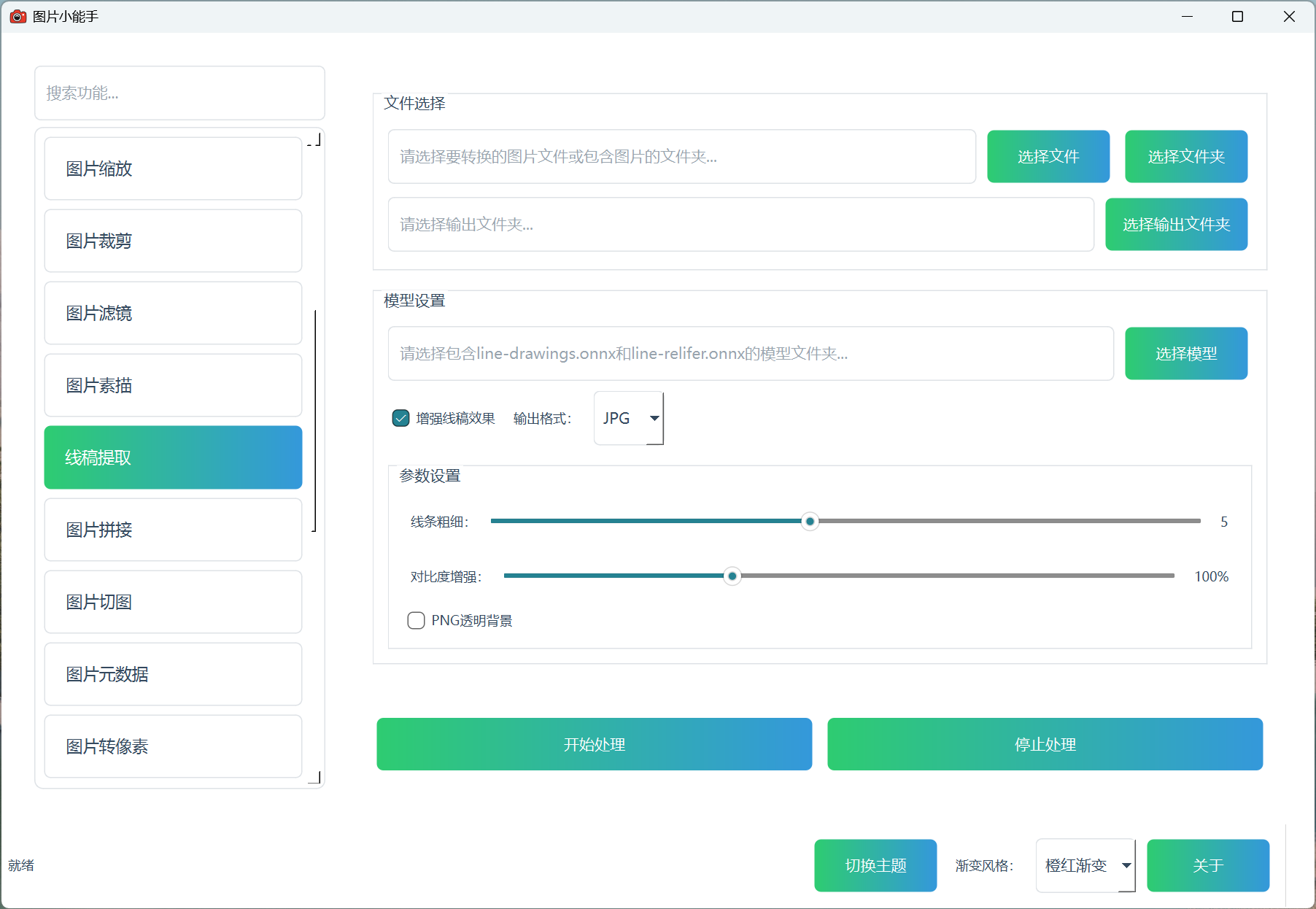
主要功能 #
- 支持多种图片格式输入(JPEG、PNG、BMP、TIFF、WebP等)
- 智能线稿提取,保留图像主要特征和轮廓
- 可选择增强线稿效果,获得更清晰的线条
- 多种输出格式(JPG、PNG、BMP、TIFF、SVG)
- SVG矢量格式支持,可无损缩放
- 线条粗细调整(1-10级别)
- 对比度增强控制(50%-200%)
- 透明背景支持(PNG和SVG格式)
- 批量处理支持,可处理整个文件夹
技术特点 #
- 基于深度学习的线稿提取算法
- 双模型架构:基础提取+增强优化
- 智能轮廓检测和路径生成
- 支持矢量SVG输出,线条平滑圆润
- 自适应图像处理,适应不同类型图片
使用流程 #
- 选择输入:点击”选择文件”选择单个图片,或点击”选择文件夹”进行批量处理
- 选择输出:点击”选择输出文件夹”设置结果保存位置
- 选择模型:点击”选择模型”选择包含模型文件夹
- 调整参数:
- 增强线稿效果:勾选后使用增强模型,获得更清晰的线条(推荐开启)
- 输出格式:选择JPG、PNG、BMP、TIFF或SVG格式
- 线条粗细:调整输出线条的粗细程度(1-10,默认5)
- 对比度增强:调整图像对比度(50%-200%,默认100%)
- 透明背景:仅PNG和SVG格式可用,将白色背景转为透明
- 开始处理:点击”开始处理”按钮启动转换
- 查看结果:处理完成后点击”打开输出文件夹”查看生成的线稿图像
参数说明 #
模型设置 #
- 模型文件夹:必须包含line-drawings.onnx(基础模型)和line-relifer.onnx(增强模型)
- 增强线稿效果:启用后会使用双模型处理,效果更佳但处理时间稍长
- 下载模型:点击下载❤️
输出格式选择 #
- JPG:适合一般用途,文件小,有白色背景
- PNG:支持透明背景,适合需要透明效果的场景
- BMP/TIFF:无损格式,适合专业用途
- SVG:矢量格式,可无限缩放,适合印刷和设计
参数调节 #
- 线条粗细:数值越大线条越粗,建议根据图片复杂度调整
- 对比度增强:提高对比度可使线条更清晰,但过高可能产生噪点
- 透明背景:仅在PNG和SVG格式下可用,适合制作贴纸或叠加效果
使用建议 #
- 推荐使用高分辨率、对比度较好的原图,效果更佳
- 人物肖像、建筑物、动物等轮廓清晰的图片效果最好
- 批量处理时建议选择相似类型的图片,便于统一参数设置
- SVG格式适合需要后期编辑或印刷的场景
- 透明背景PNG适合制作贴纸、表情包等素材
- 处理大图片或批量文件时请耐心等待,避免中途停止
- 建议先用单张图片测试参数效果,再进行批量处理