

图片缩放 #
功能描述 #
图片缩放工具调整图片的尺寸大小,支持按比例缩放和按目标尺寸缩放。提供多种高质量缩放算法,包括智能增强算法,确保缩放后的图片保持清晰度。支持批量处理多个文件,适合需要调整图片尺寸的各种场景。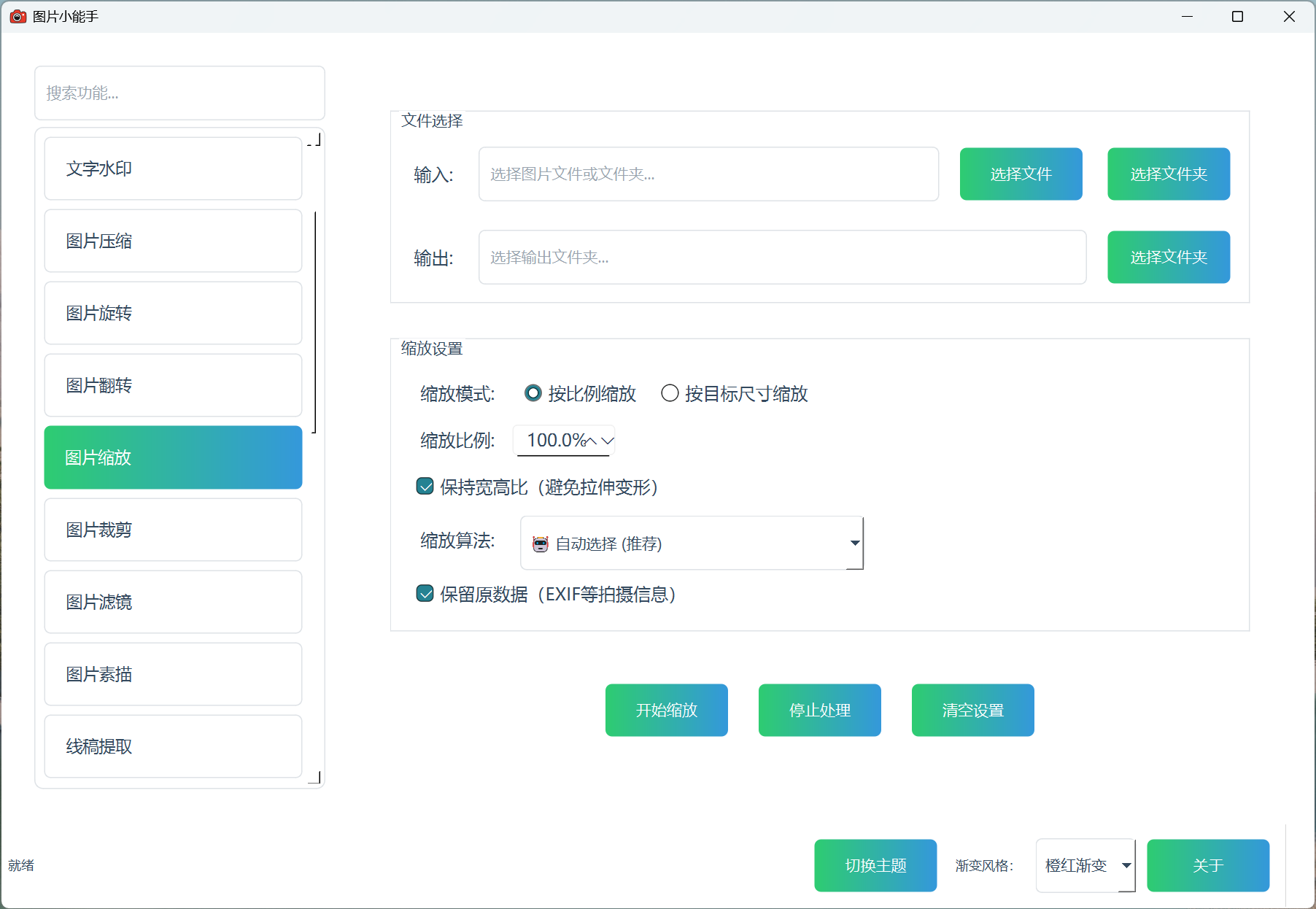
主要功能 #
- 支持按比例缩放(0.1%-1000%)和按目标尺寸缩放
- 提供多种缩放算法,包括增强算法
- 支持保持宽高比,防止图片变形
- 支持多种图片格式(JPEG、PNG、TIFF、RAW、HEIC等)
- 批量处理文件夹中的所有图片
- 保留图片的EXIF信息和元数据
- 智能文件命名,避免覆盖原文件
技术特点 #
- 智能算法选择,根据缩放比例自动选择最佳算法
- AI增强算法,大幅放大时保持图片清晰度
- 支持专业RAW格式的处理
- 完整保留图片元数据信息
- 多线程处理,提高批量处理效率
使用流程 #
- 选择输入:点击”选择文件”选择单个图片,或点击”选择文件夹”批量处理
- 选择输出:点击”浏览”按钮选择输出文件夹
- 设置缩放模式:
- 按比例缩放:输入缩放百分比(如50%缩小一半,200%放大一倍)
- 按目标尺寸:输入具体的宽度和高度像素值
- 选择算法:推荐使用”自动选择”,系统会根据缩放比例智能选择最佳算法
- 其他设置:
- 勾选”保持宽高比”防止图片变形
- 勾选”保留元数据”保持图片的拍摄信息
- 开始处理:点击”开始缩放”按钮开始处理
- 查看结果:处理完成后可点击”打开输出文件夹”查看结果
使用建议 #
- 支持JPEG、PNG、TIFF、RAW、HEIC等多种格式,常见格式处理效果最佳
- 推荐使用”自动选择”算法,系统会智能选择最佳处理方式
- 大幅放大图片时建议使用AI增强算法,能显著提升图片质量
- 批量处理大文件时请确保有足够的系统内存和存储空间
- 处理RAW格式文件会自动转换为JPEG格式输出
- 输出文件会自动添加尺寸后缀,不会覆盖原文件
- 适合需要调整图片尺寸的各种场景,如制作缩略图、准备打印、社交媒体发布等