

图片去背景 #
功能描述 #
AI图片去背景工具使用先进的AI模型自动识别并移除图片背景,支持单张图片和批量处理。基于深度学习的图像分割技术,能够精确识别主体对象,自动生成透明背景或指定背景色的图片。适合电商产品图、证件照处理、设计素材制作等专业场景。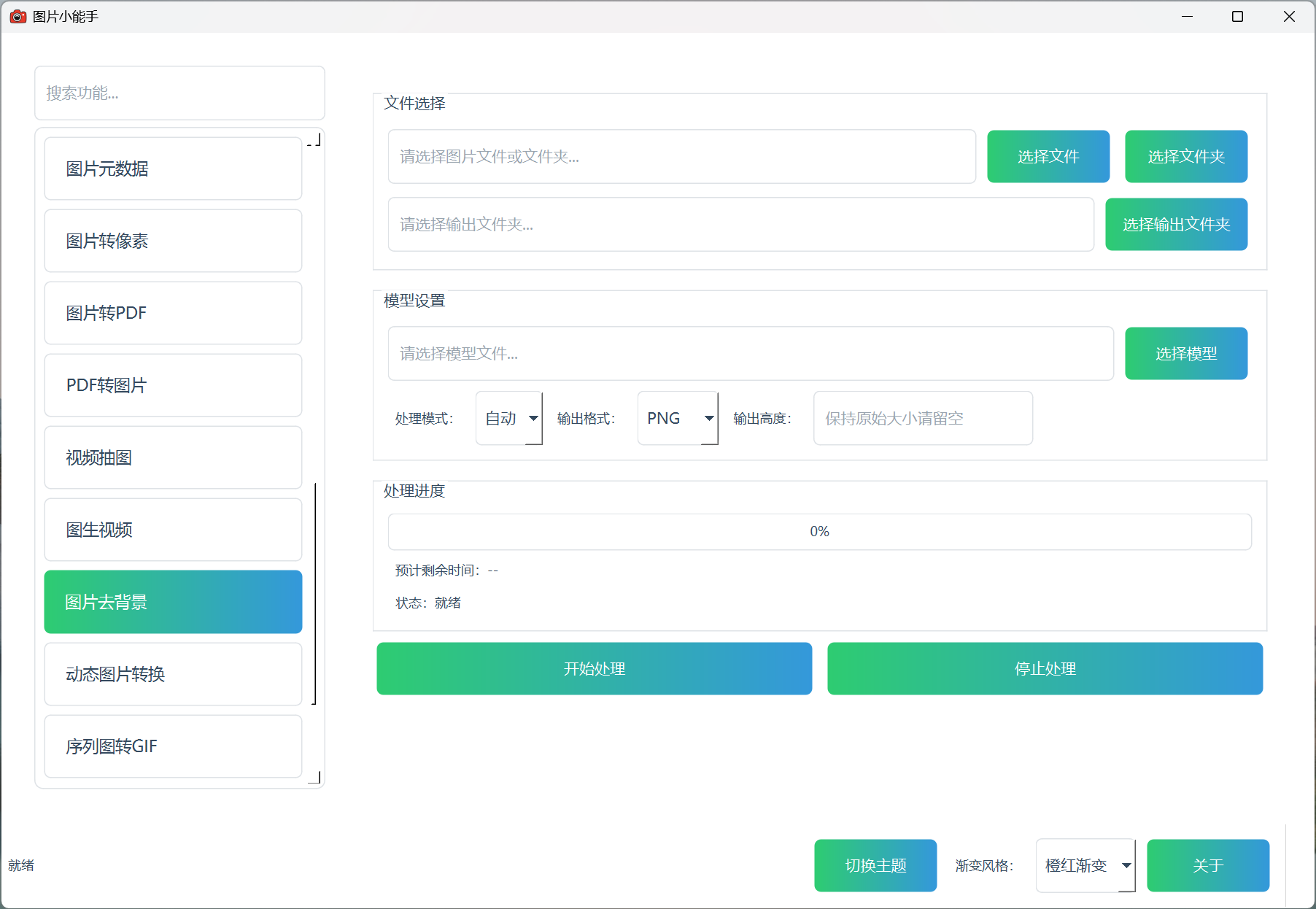
主要功能 #
- 智能背景识别:基于AI模型自动识别图片主体和背景
- 精确边缘处理:保持主体边缘的自然过渡效果
- 多种输出格式:支持PNG透明背景、WEBP、JPEG白底
- 批量处理:支持单张图片或整个文件夹批量处理
- 尺寸控制:可自定义输出图片的高度尺寸
- 高质量输出:保持原图细节,输出高质量结果
技术特点 #
- 基于先进的深度学习图像分割模型
- 智能设备检测,自动选择最优处理方式
- 高精度边缘检测,保持主体完整性
- 多格式兼容,满足不同使用需求
使用流程 #
-
准备模型文件:
- 首次使用需要下载AI模型文件❤️下载模型文件
- 点击”选择模型”按钮,选择已下载的模型文件
-
选择输入文件:
- 单张处理:点击”选择文件”选择单张图片
- 批量处理:点击”选择文件夹”选择包含多张图片的文件夹
- 支持JPG、JPEG、PNG、WEBP格式
-
设置输出路径:
- 点击”选择输出文件夹”设置处理结果保存位置
- 建议选择空文件夹或新建文件夹
-
配置处理参数:
- 处理模式:
- 自动:系统自动检测并选择最优处理方式
- CPU:强制使用CPU处理(兼容性好但速度较慢)
- 输出格式:
- PNG:支持透明背景,适合设计用途
- WEBP:文件小,支持透明背景
- JPEG:白色背景,文件最小
- 输出高度:可指定输出图片高度,留空保持原始尺寸
- 处理模式:
-
开始处理:
- 点击”开始处理”按钮启动去背景处理
- 观察进度条和处理状态
- 查看预计剩余时间
使用建议 #
-
模型选择:
- 建议使用官方推荐的预训练模型
- 模型文件较大,首次下载需要时间
- 不同模型适用于不同类型的图片
-
输入图片要求:
- 主体对象清晰,与背景有明显区别
- 图片分辨率建议在500×500以上
- 避免过于复杂的背景和多个主体
- 光线均匀,对比度适中的图片效果更好
-
格式选择建议:
- 设计用途:选择PNG格式,保持透明背景
- 网页使用:选择WEBP格式,平衡质量和文件大小
- 打印用途:选择JPEG格式,白色背景适合印刷
-
质量提升技巧:
- 处理前可适当调整图片对比度和亮度
- 主体边缘清晰的图片处理效果更好
- 避免主体与背景颜色过于相近
- 复杂背景可能需要手动后期调整
-
注意事项:
- 首次运行需要加载模型,耗时较长
- 处理过程中请勿移动或删除源文件
- 大尺寸图片处理时间较长,请耐心等待
- 适合电商产品图、人像抠图、设计素材制作等专业用途