

视频抽图 #
功能描述 #
视频抽图工具从视频文件中提取静态图像帧,支持多种抽帧模式和图片格式。可以按时间间隔抽帧或仅提取关键帧,适合制作视频缩略图、分析视频内容、提取精彩画面等场景。支持批量处理多个视频文件,自动创建以视频名称命名的文件夹分类保存。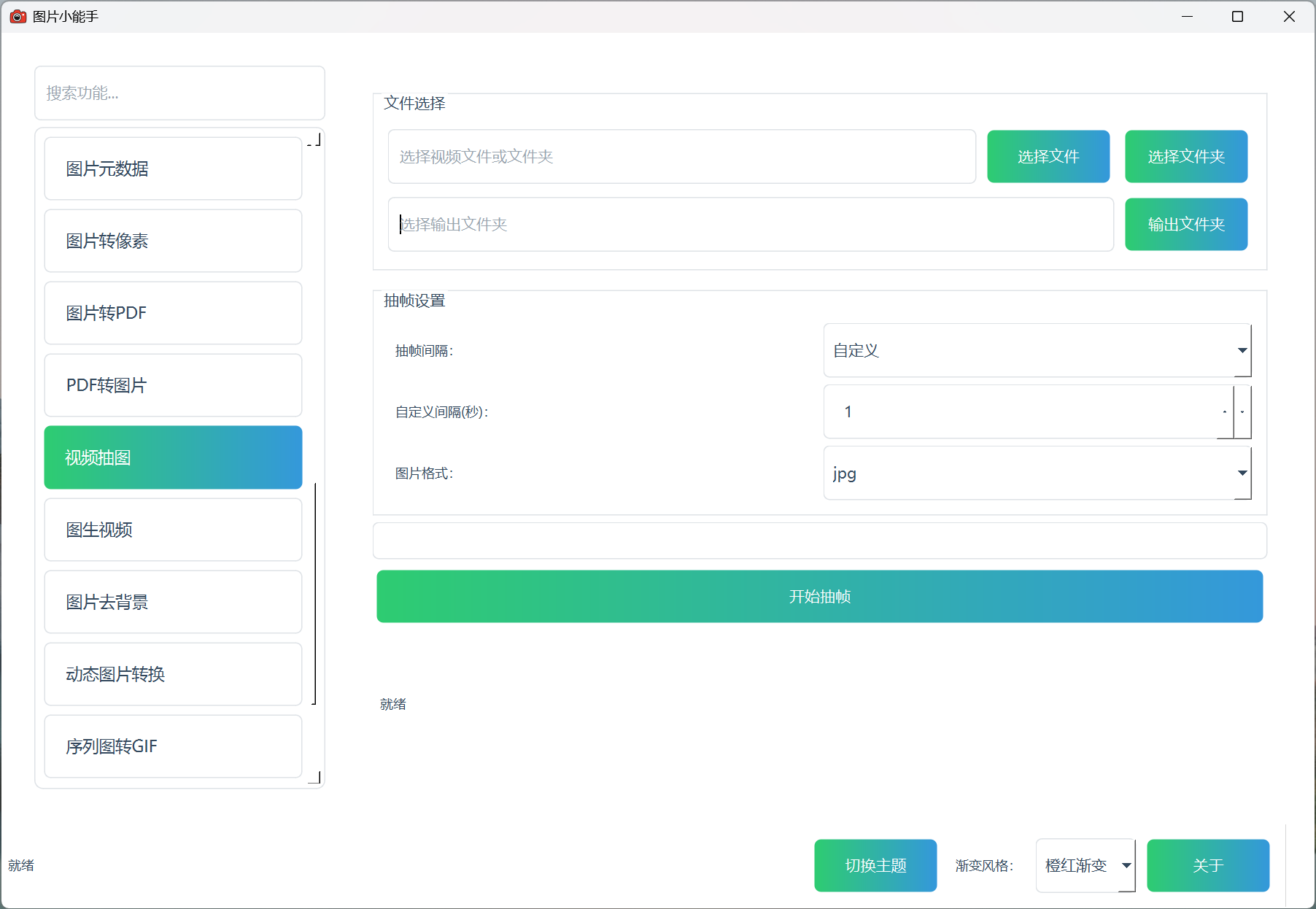
主要功能 #
- 支持多种视频格式(MP4、MKV、AVI等)
- 多种抽帧模式:按时间间隔、仅关键帧
- 多种输出格式:JPG、PNG、BMP、TIFF
- 批量处理:支持单个文件或整个文件夹
- 智能分类:自动创建以视频名称命名的子文件夹
- 高质量输出:针对不同格式优化编码参数
- 实时进度:显示处理进度和状态信息
技术特点 #
- 基于先进的多媒体处理引擎,确保高质量输出
- 智能参数验证,防止无效设置
- 支持关键帧检测,提取视频重要画面
- 自动路径处理,支持中文文件名和路径
- 异步处理机制,界面响应流畅
使用流程 #
-
选择输入:
- 点击”选择视频文件”选择单个视频
- 点击”选择文件夹”批量处理文件夹中的所有视频
-
设置输出路径:
- 点击”浏览”按钮选择保存位置
- 程序会自动创建以视频名称命名的子文件夹
-
配置抽帧参数:
- 按时间间隔:设置每隔多少秒抽取一帧(如1秒、0.5秒等)
- 仅关键帧:只提取视频中的关键帧(I帧)
-
选择图片格式:
- JPG:文件小,适合一般用途
- PNG:无损压缩,适合需要透明度或高质量的场景
- BMP:无压缩,文件较大但兼容性好
- TIFF:专业格式,支持高质量无损压缩
-
开始处理:
- 点击”开始抽帧”按钮开始处理
- 观察进度条和状态信息
- 处理完成后会显示提取的帧数
使用建议 #
-
抽帧间隔设置:
- 制作缩略图:建议5-10秒间隔
- 详细分析:建议1-2秒间隔
- 关键画面:选择”仅关键帧”模式
-
格式选择建议:
- 一般用途:选择JPG格式,文件小速度快
- 高质量需求:选择PNG格式,画质更好
- 专业用途:选择TIFF格式,支持专业后处理
-
性能优化:
- 大视频文件处理时间较长,请耐心等待
- 批量处理时建议关闭其他占用资源的程序
- 输出路径建议选择SSD硬盘,提高写入速度
-
注意事项:
- 某些视频可能没有关键帧或关键帧很少,此时会显示警告
- 极低帧率设置(如10秒一帧)可能不会生成任何输出
- 处理过程中请勿关闭程序,以免造成文件损坏
- 适合视频编辑、内容分析、缩略图制作等专业场景