

内容目录
PDF转图片 #
功能描述 #
PDF转图片工具将PDF文档转换为高质量图片文件,支持多种输出格式和灵活的页面处理方式。可以处理单个PDF文件或批量转换整个文件夹中的PDF文档,支持页面范围选择、多页拼接、分辨率调整等丰富功能。适合需要将PDF内容转换为图片格式进行展示、编辑或分享的用户使用。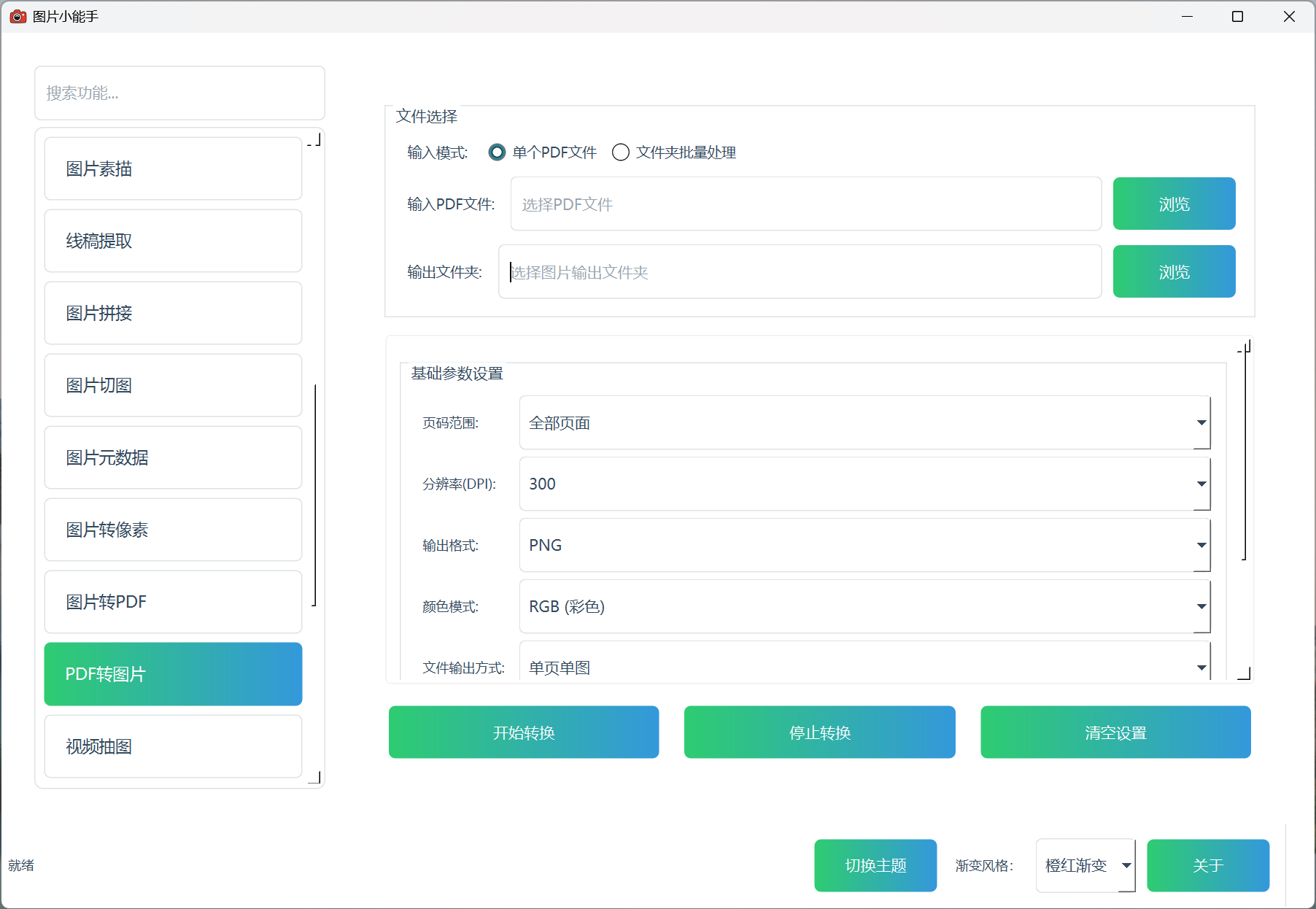
主要功能 #
- 支持单个PDF文件转换和文件夹批量处理
- 多种输出格式(PNG、JPG、TIFF、BMP)
- 灵活的页面选择(全部页面、自定义范围、指定页面)
- 可调节分辨率(72-600 DPI)
- 单页单图或多页拼接输出模式
- 多种拼接方式(垂直、水平、网格拼接)
- 图像质量和颜色模式控制
- 高级参数设置(缩放、旋转、背景颜色)
技术特点 #
- 高质量PDF渲染引擎,确保图像清晰度
- 智能页面拼接算法,支持灵活的布局方式
- 多种颜色模式支持(彩色、灰度、黑白)
- 自动背景处理,透明区域可自定义填充颜色
- 批量处理能力,提高工作效率
使用流程 #
1. 文件选择 #
- 输入模式:选择”单个PDF文件”或”文件夹批量处理”
- 输入文件/文件夹:点击”浏览”按钮选择要转换的PDF文件或包含PDF文件的文件夹
- 输出文件夹:点击”浏览”按钮选择图片文件的保存位置
2. 基础参数设置 #
- 页码范围:
- 全部页面:转换PDF中的所有页面
- 自定义范围:指定页面范围,如”1-5″表示第1到5页
- 指定页面:指定特定页面,如”1,3,5″表示第1、3、5页
- 分辨率(DPI):选择输出图片的分辨率
- 72 DPI:网页显示质量
- 150 DPI:标准打印质量
- 300 DPI:高质量打印(推荐)
- 600 DPI:专业级质量
- 输出格式:选择图片保存格式
- PNG:无损压缩,支持透明度,适合图表和文字
- JPG:有损压缩,文件较小,适合照片和复杂图像
- TIFF:无损压缩,专业级格式,适合印刷
- BMP:无压缩,文件较大,兼容性好
- 图像质量:仅JPG格式有效,调节压缩质量(1-100%)
- 颜色模式:
- RGB (彩色):保持原始颜色
- Grayscale (灰度):转换为灰度图像
- Black & White (二值化):转换为黑白图像
- 文件输出方式:
- 单页单图:每页PDF生成一个独立的图片文件
- 多页拼接:将多页PDF拼接成较少的图片文件
- 拼接设置:仅多页拼接模式有效,设置每几页拼成一张图片
3. 高级参数设置(可选) #
勾选”启用高级参数”后可使用以下功能:
- 缩放比例:调整输出图片的大小(10%-500%)
- 旋转角度:设置图片旋转角度(0°、90°、180°、270°或自动调整)
- 背景填充颜色:为有透明区域的PDF设置背景颜色
- 合并方式:选择多页拼接的排列方式
- 垂直拼接:页面从上到下排列
- 水平拼接:页面从左到右排列
- 网格拼接:页面按网格排列
- 网格设置:仅网格拼接模式有效,设置网格的行数和列数
4. 开始转换 #
- 点击”开始转换”按钮启动处理
- 转换过程中可查看进度条和详细日志
- 如需中途停止,点击”停止转换”按钮
- 转换完成后,点击”打开输出文件夹”查看结果
使用建议 #
格式选择建议 #
- 文档和图表:推荐使用PNG格式,保持清晰度且支持透明背景
- 照片和复杂图像:推荐使用JPG格式,在质量和文件大小间取得平衡
- 专业印刷:推荐使用TIFF格式,提供最佳的图像质量
- 通用兼容:推荐使用BMP格式,确保在各种软件中正常显示
分辨率选择建议 #
- 网页展示:72-150 DPI即可满足需求
- 文档打印:建议使用300 DPI
- 专业用途:可选择600 DPI,但文件会较大
拼接功能使用技巧 #
- 阅读文档:使用垂直拼接,便于连续阅读
- 展示材料:使用水平拼接,适合横向展示
- 缩略图预览:使用网格拼接,可在一张图中预览多页内容
- 每页拼接数量:建议2-4页为一组,过多会导致单张图片过大
性能优化建议 #
- 大文件(>100页)建议分批处理,避免内存占用过高
- 高分辨率转换需要较长时间,请耐心等待
- 批量处理时建议关闭其他占用内存的程序
- 输出文件夹建议选择本地硬盘,避免网络存储导致的速度问题
常见问题解决 #
- 转换失败:检查PDF文件是否损坏或有密码保护
- 图片模糊:提高DPI设置或检查原PDF质量
- 文件过大:降低DPI或选择JPG格式并调整质量
- 颜色异常:尝试不同的颜色模式设置
- 拼接错位:检查页面尺寸是否一致,必要时使用单页单图模式
注意事项 #
- 确保输出文件夹有足够的存储空间
- 转换后的图片文件可能会比原PDF文件大,特别是高分辨率设置时
- 某些特殊字体或复杂排版可能在转换后有细微差异,这是正常现象