

图片素描 #
功能描述 #
图片素描工具将普通照片转换为艺术素描效果,支持灰度素描和彩色素描两种模式。提供丰富的参数调节选项,包括笔触方向、线条强度、明暗控制、细节程度等,可以创造出从简洁线条到丰富细节的多种素描风格。支持常见图片格式和专业RAW格式,适合艺术创作、设计制图、以及需要将照片转换为手绘风格的用户使用。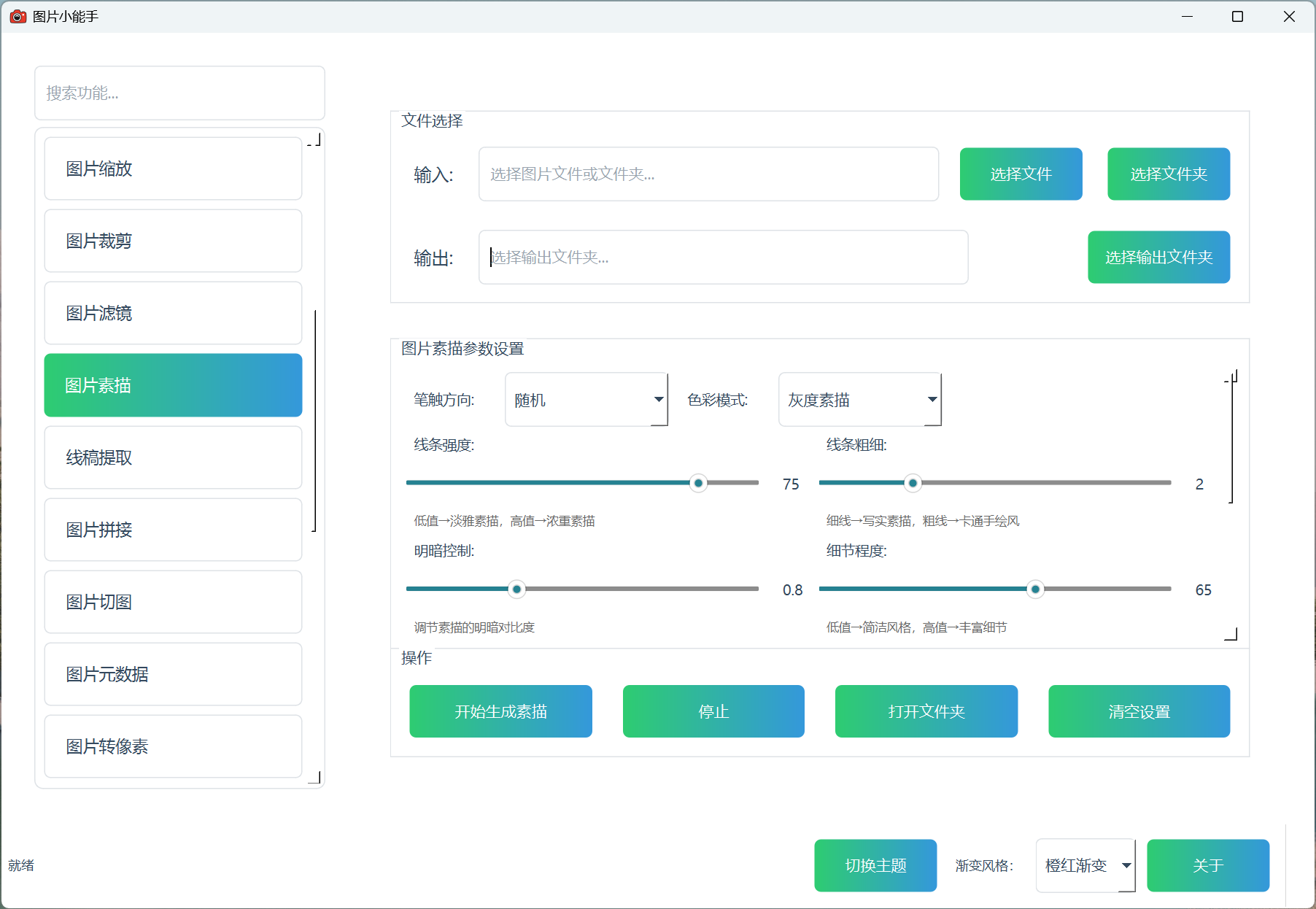
主要功能 #
- 支持灰度素描和彩色素描两种色彩模式
- 提供5种笔触方向选择(横向、纵向、斜向45°、斜向-45°、随机)
- 丰富的参数调节(线条强度、笔触粗细、明暗控制、细节程度等)
- 支持多种图片格式(JPEG、PNG、TIFF、RAW、HEIC等)
- 批量处理功能,可同时处理整个文件夹
- 三种背景模式(纯白背景、半透明背景、原图背景淡化)
- 高级参数控制(对比度增强、边缘强度、暗化程度、色彩饱和度)
- 专业RAW格式支持和处理
技术特点 #
- 多种素描算法,包括标准模式和高级模式
- 智能参数系统,根据不同设置自动优化效果
- 高质量图像处理,确保素描效果自然
- 多线程处理,确保界面响应流畅
- 智能格式转换,RAW文件自动转换为通用格式
使用流程 #
- 选择输入:点击”选择文件”选择单个图片,或点击”选择文件夹”进行批量处理
- 选择输出:点击”选择输出文件夹”设置处理后图片的保存位置
- 设置色彩模式:选择”灰度素描”或”彩色素描”
- 调节基础参数:
- 笔触方向:选择线条的主要方向
- 线条强度:控制素描线条的深浅程度
- 笔触粗细:调节线条的粗细效果
- 明暗控制:调节素描的明暗对比度
- 细节程度:控制素描的细节丰富程度
- 设置高级参数:
- 背景保留:选择背景处理方式
- 对比度增强:调节整体对比效果
- 边缘强度:控制线条边缘的清晰度
- 暗化程度:控制素描的整体明暗程度
- 色彩饱和度:仅彩色素描有效,控制色彩浓度
- 开始处理:点击”开始生成素描”按钮开始转换
- 查看结果:处理完成后可点击”打开文件夹”查看效果
使用建议 #
- 建议先用单张图片测试参数设置,满意后再进行批量处理
- 人像照片适合使用较细的笔触和适中的线条强度,风景照片可以使用较粗的笔触
- 灰度素描适合经典艺术效果,彩色素描适合现代创意风格
- 横向和纵向笔触适合建筑和风景,斜向笔触适合人像和特写
- 高细节程度适合复杂场景,低细节程度适合简洁风格
- RAW格式图片处理后会自动转换为高质量JPEG格式
- 大批量处理时建议关闭其他程序,确保处理速度和稳定性
- 纯白背景适合打印输出,半透明背景适合后期叠加,原图背景淡化保留更多原图信息
- 对比度增强可以让素描效果更加突出,但过高会失去细节
- 适合艺术创作、设计制图、照片艺术化处理、以及需要手绘风格效果的场景