

图片裁剪 #
功能描述 #
图片裁剪工具对图片进行精确裁剪,支持自定义坐标裁剪和固定比例裁剪两种模式。可以指定裁剪的起始位置和尺寸,或选择常见的宽高比进行智能裁剪。支持批量处理多个文件,保留图片的EXIF信息和元数据,适合需要调整图片构图、制作特定尺寸图片的各种场景。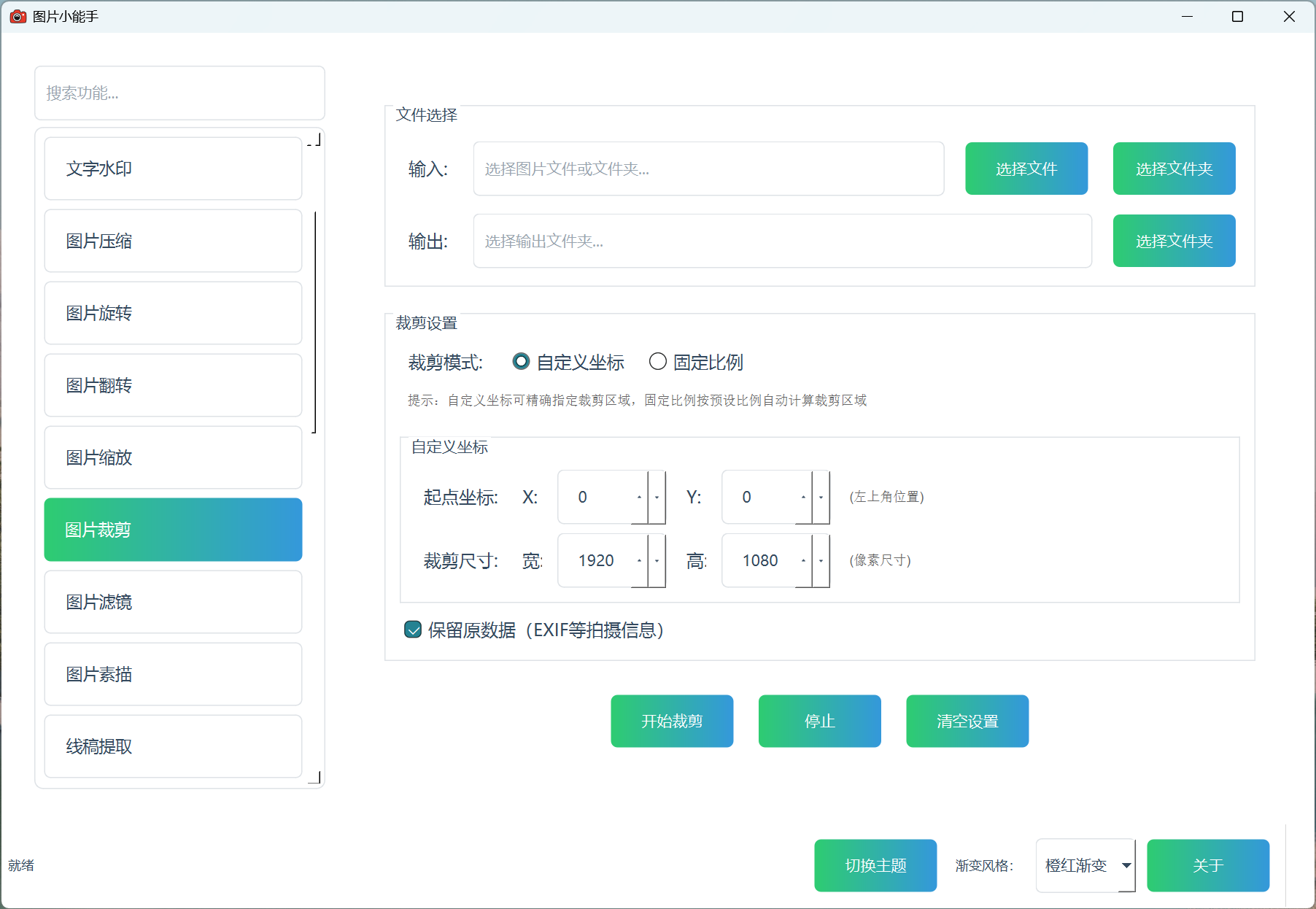
主要功能 #
- 支持自定义坐标裁剪和固定比例裁剪两种模式
- 提供多种常见宽高比(1:1、4:3、16:9、3:2等)
- 支持9种裁剪位置选择(居中、顶部、底部、左侧、右侧、四个角落)
- 支持多种图片格式(JPEG、PNG、TIFF、RAW、HEIC等)
- 批量处理文件夹中的所有图片
- 保留图片的EXIF信息和元数据
- 智能文件命名,包含裁剪参数信息
- 自动边界检查,防止裁剪区域超出图片范围
技术特点 #
- 双模式裁剪系统,满足不同精度需求
- 智能比例计算,自动确定最大裁剪区域
- 支持专业RAW格式的处理和元数据保留
- 完整的EXIF数据处理,包括图片方向自动校正
- 多线程处理,提高批量裁剪效率
- 智能边界保护,确保裁剪结果有效
使用流程 #
- 选择输入:点击”选择文件”选择单个图片,或点击”选择文件夹”批量处理
- 选择输出:点击”浏览”按钮选择输出文件夹
- 选择裁剪模式:
- 自定义坐标:手动输入起始位置(X、Y坐标)和裁剪尺寸(宽度、高度)
- 固定比例:选择预设的宽高比和裁剪位置
- 设置裁剪参数:
- 自定义模式:输入左上角坐标和裁剪尺寸
- 比例模式:选择宽高比(如1:1正方形、16:9宽屏等)和位置(居中、顶部等)
- 其他设置:勾选”保留原数据”保持图片的拍摄信息
- 开始处理:点击”开始裁剪”按钮开始处理
- 查看结果:处理完成后可点击”打开输出文件夹”查看结果
使用建议 #
- 支持JPEG、PNG、TIFF、RAW、HEIC等多种格式,常见格式处理效果最佳
- 自定义坐标模式适合精确裁剪,固定比例模式适合标准化处理
- 系统会自动检查裁剪区域边界,确保不会超出图片范围
- 批量处理时建议先用单张图片测试裁剪参数
- 处理RAW格式文件会自动转换为JPEG格式输出
- 输出文件会自动添加裁剪参数后缀,便于识别和管理
- 适合制作头像、缩略图、特定比例的展示图片等场景
- 保留元数据功能可确保图片的拍摄信息不丢失
- 支持中文路径和文件名,处理本地化文件无障碍