

内容目录
文字水印 #
功能描述 #
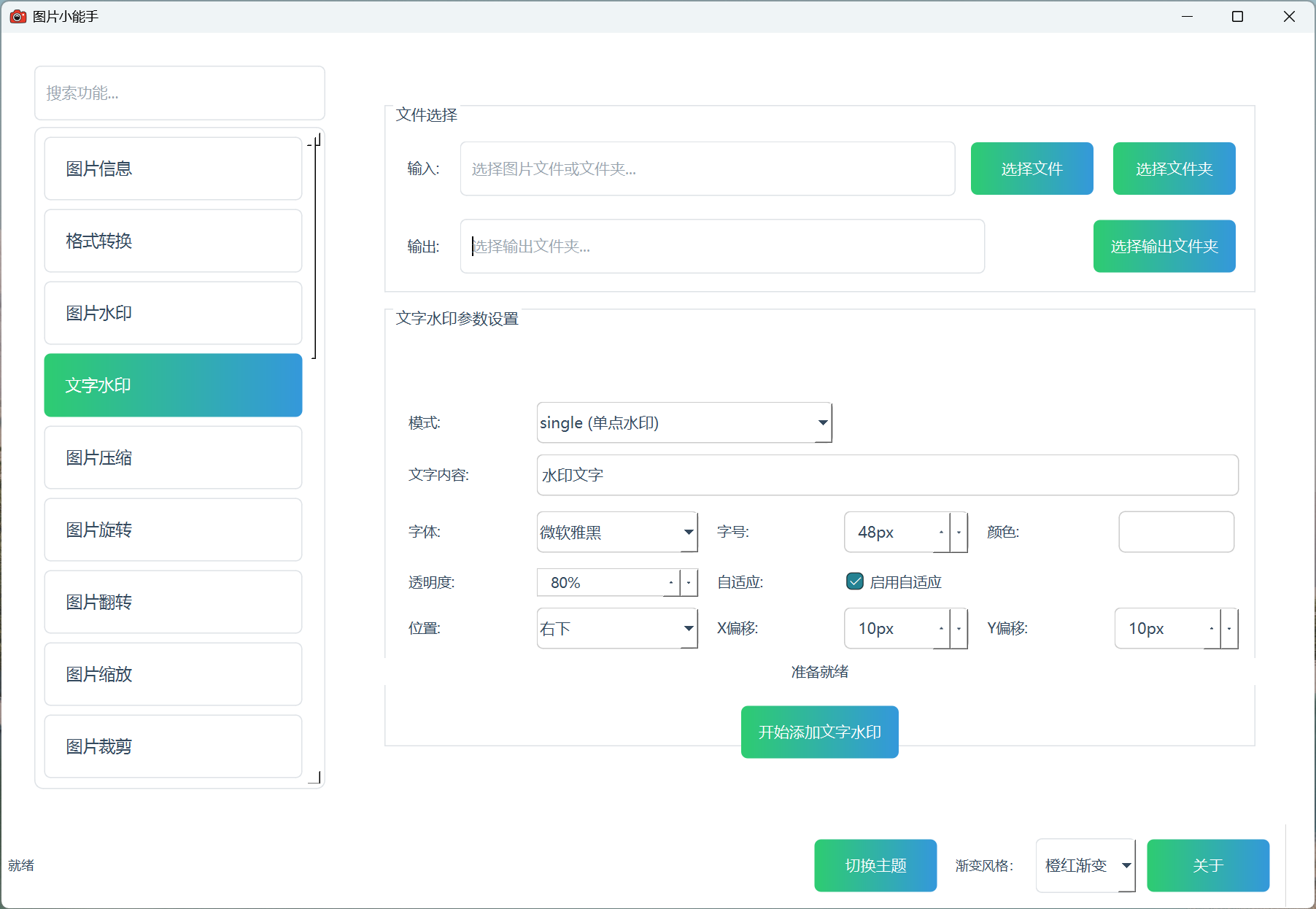
为图片文字水印,支持单点、平铺、虚线三种水印模式。提供丰富的文字样式设置,包括字体、字号、颜色、透明度、位置、旋转等参数。支持批量处理多张图片,自动保持原图质量和格式。适合摄影师保护作品版权、设计师添加品牌标识、以及需要为图片添加文字说明的用户使用。
主要功能 #
多种水印模式 #
- 单点水印:在图片指定位置添加单个文字水印,支持九宫格定位和精确偏移
- 平铺水印:在整个图片上平铺重复文字水印,可设置间距和旋转角度
- 虚线水印:创建虚线背景效果,形成独特的水印样式
丰富的文字样式设置 #
- 字体选择:支持系统安装的所有字体,包括中文字体(微软雅黑、宋体等)和英文字体(Arial、Calibri等)
- 字号调节:支持8-200像素字号范围,满足不同尺寸需求
- 颜色自定义:提供颜色选择器,支持RGB颜色和透明度调节
- 透明度控制:0-100%透明度调节,实现不同的视觉效果
- 旋转角度:支持0-360度旋转,创建倾斜水印效果
智能自适应功能 #
- 自适应缩放:根据图片尺寸自动调整字体大小和间距,确保水印效果协调
- 尺寸优化:自动计算最佳字体大小,避免水印过大或过小
- 间距调整:平铺模式下自动调整水印间距,保持视觉平衡
精确位置控制 #
- 九宫格定位:左上、上中、右上、左中、居中、右中、左下、下中、右下九个预设位置
- 偏移量调节:支持X/Y轴精确偏移,实现像素级定位
- 边距保护:自动确保水印不会超出图片边界
批量处理能力 #
- 文件夹批处理:支持选择整个文件夹进行批量水印添加
- 多格式支持:支持JPEG、PNG、TIFF、WEBP、BMP等常见格式
- RAW格式处理:支持专业RAW格式(CR2、NEF、ARW等)的水印添加
- 进度监控:实时显示处理进度和状态信息
高质量输出 #
- 格式保持:自动保持原图格式和质量设置
- EXIF保留:保留原图的EXIF信息和元数据
- DPI维持:保持原图的分辨率设置
- 无损处理:采用高质量图像处理算法,最大程度保持图片质量
技术特点 #
智能字体系统 #
- 系统字体加载:自动扫描并加载系统安装的所有字体
- 字体映射优化:针对Windows系统提供详细的字体文件映射,确保字体正确加载
- 中文字体支持:完美支持中文字体渲染,包括微软雅黑、宋体、黑体等
- 字体验证机制:自动验证字体是否支持指定字符,避免显示异常
- 备用字体策略:当指定字体不可用时,自动使用系统默认字体
高精度图像处理 #
- RGBA色彩模式:使用32位RGBA模式进行图像处理,支持完整的透明度控制
- 抗锯齿渲染:采用高质量文字渲染算法,确保文字边缘平滑
- 图层混合技术:使用专业的图层混合算法,实现自然的水印效果
- 尺寸保持算法:确保处理后的图片尺寸与原图完全一致
虚线水印算法 #
- 智能虚线生成:根据图片尺寸和文字内容智能生成虚线背景
- 文字区域检测:自动检测文字区域并中断虚线,避免覆盖文字
- 交叉虚线效果:支持双向虚线交叉,创建网格状背景效果
- 角度自适应:虚线角度可调,适应不同的设计需求
RAW格式专业处理 #
- RAW解码支持:使用rawpy库进行专业RAW文件解码
- 色彩空间转换:正确处理RAW文件的色彩空间转换
- 高质量输出:RAW文件处理后输出为高质量TIFF格式
- 元数据保留:尽可能保留RAW文件的原始元数据信息
多线程异步处理 #
- 后台处理:使用独立线程进行水印处理,不阻塞用户界面
- 实时反馈:提供实时的处理进度、状态和日志信息
- 错误处理:完善的错误捕获和处理机制,确保程序稳定运行
- 中断支持:支持用户随时中断处理过程
文件管理优化 #
- 智能命名:自动处理文件名冲突,添加数字后缀避免覆盖
- 目录创建:自动创建输出目录,简化用户操作
- 格式识别:智能识别图片格式,选择最佳处理方式
- 路径处理:支持长路径和特殊字符,兼容性强
使用流程 #
基础设置 #
-
选择输入:
- 单文件:点击”选择图片”按钮,选择要添加水印的图片文件
- 批量处理:点击”选择文件夹”按钮,选择包含图片的文件夹
-
设置输出:
- 点击”选择输出文件夹”按钮,指定处理后图片的保存位置
- 系统会自动保持原文件名和格式
水印参数配置 #
基础参数 #
- 水印模式:选择单点、平铺或虚线模式
- 文字内容:输入要添加的水印文字
- 字体选择:从下拉列表中选择合适的字体
- 字号设置:调整字体大小(8-200像素)
- 颜色选择:点击颜色按钮选择文字颜色
- 透明度:调整水印透明度(0-100%)
- 自适应:开启后系统会根据图片尺寸自动调整参数
单点模式参数 #
- 位置选择:从九宫格中选择水印位置
- X偏移:水平方向的像素偏移量
- Y偏移:垂直方向的像素偏移量
平铺模式参数 #
- X间距:水印之间的水平间距
- Y间距:水印之间的垂直间距
- 旋转角度:水印的旋转角度(0-360度)
虚线模式参数 #
- 虚线长度:虚线段的长度
- 虚线间隔:虚线段之间的间隔
- 虚线角度:虚线的倾斜角度
执行处理 #
- 开始处理:点击”开始添加文字水印”按钮
- 监控进度:观察进度条和状态信息
- 查看日志:在日志区域查看详细的处理信息
- 完成处理:处理完成后会显示成功和失败的文件数量
结果管理 #
- 打开输出文件夹:点击”打开输出文件夹”按钮查看结果
- 停止处理:如需中断,点击”停止处理”按钮
- 清空设置:点击”清空设置”按钮重置所有参数
使用建议 #
水印模式选择 #
- 单点水印:适合添加版权信息、作者署名等简单标识,建议放置在右下角或左下角
- 平铺水印:适合需要强版权保护的场景,建议使用较低透明度(20-40%)避免影响图片观感
- 虚线水印:适合需要特殊视觉效果的场景,建议用于艺术作品或设计稿
参数设置建议 #
- 字体选择:中文内容建议使用微软雅黑或思源黑体,英文内容建议使用Arial或Calibri
- 字号设置:建议根据图片尺寸选择,一般为图片宽度的1/20到1/10
- 透明度设置:版权水印建议30-50%,装饰性水印可以更高
- 颜色选择:建议选择与图片主色调对比明显但不突兀的颜色
批量处理优化 #
- 文件整理:处理前建议将图片按类型或用途分类存放
- 输出管理:为不同批次的处理结果创建不同的输出文件夹
- 参数保存:记录常用的参数设置,便于重复使用
- 质量检查:批量处理完成后建议抽查几张图片确认效果
性能优化建议 #
- 大文件处理:超过50MB的图片处理时间较长,建议单独处理
- RAW文件:RAW格式处理需要更多时间和内存,建议分批处理
- 内存管理:处理大量图片时建议关闭其他占用内存的程序
- 硬盘空间:确保输出目录有足够的存储空间
质量保证 #
- 格式选择:重要图片建议保持原格式,避免质量损失
- 备份原图:处理前建议备份原始图片
- 效果预览:批量处理前建议先用单张图片测试效果
- 参数调优:根据图片类型和用途调整水印参数
常见问题解决 #
- 字体显示异常:检查系统是否安装了所选字体,或选择其他字体
- 水印位置偏移:调整偏移量参数或选择其他位置
- 处理速度慢:减少同时处理的文件数量,或关闭自适应功能
- 输出质量差:检查原图质量,或调整透明度和颜色设置
专业应用场景 #
- 摄影作品保护:使用低透明度平铺水印,包含版权信息和联系方式
- 设计稿标识:使用单点水印添加设计师信息和项目标识
- 产品图片:使用虚线水印创建专业的产品展示效果
- 社交媒体:使用适中透明度的单点水印,保持图片美观性
通过合理使用文字水印功能,可以有效保护图片版权,提升作品的专业性和识别度。建议根据具体需求选择合适的水印模式和参数设置,以达到最佳的视觉效果和保护效果。